Des écrans que tout le monde peut vraiment utiliser
L'accessibilité numérique rend les écrans mobiles lisibles et utilisables par tous : vision réduite, une main occupée, lecteur d'écran. Ici, des seuils et des contrôles à appliquer à votre maquette avant développement.
Un écran lisible en plein soleil est lisible partout. Trois vérifications faites sur appareil réel, avant toute finition graphique.
Le contraste avant la couleur
Visez un écart net entre le texte et son fond, jamais un gris pâle sur blanc pour l'information clé. Testez en extérieur, luminosité d'écran forte : ce qui passe dehors passe partout. Si un libellé disparaît au soleil, aucun réglage fin ne le sauvera.
Les corps de 16px minimum restent lisibles quand l'utilisateur augmente la taille système. Les titres courts vieillissent mieux que les longs, comme la hiérarchie visuelle, qui doit survivre à l'agrandissement.
Test dehors, écran à luminosité forte
Corps de texte 16px minimum
Titres courts, pas de longues capitales
Tailles tactiles
Zones d'au moins 44 points, espacées, avec retour visuel immédiat au toucher. En dessous, l'appui rate et l'utilisateur doute de lui-même, jamais du bouton.
Pensez utilisation à une main, secousses en transport, doigts humides. Material Design 3 fournit des composants adaptatifs utiles, mais votre placement reste le vrai facteur.
Le pouce ne devrait jamais deviner.
Gestes sans piège
Proposez toujours une alternative à un geste complexe : un bouton visible en plus du balayage, un menu explicite en plus de l'appui long. Ce qui se devine se rate.
Un geste qui déclenche une action irréversible demande une confirmation visible, jamais un simple rebond visuel.
Ordre de lecture
Le focus suit le sens
Ordre de lecture et lecteur d'écran
Ce que le lecteur d'écran traverse à votre place
L'ordre de focus doit suivre le sens visuel : titre, contenu, action. Chaque élément ci-dessous est une décision de structure mobile que vous posez dans la maquette, avant développement. Pressez une cellule pour lire ce qu'elle change.
Pressez une cellule pour lire ce qu'elle change dans la maquette.
Formulaires accessibles
Un formulaire qui n'épuise personne
Sur mobile, chaque champ en trop est une barrière. Le formulaire accessible se construit à l'envers : on retire d'abord, on explique ensuite, on n'invente jamais un champ que le service n'utilise pas. Trois contrôles suffisent pour faire la différence entre un formulaire qui aboutit et un formulaire abandonné.
Un label visible par champ, une aide courte placée sous le label, une erreur expliquée à l'endroit du champ avec un exemple de correction. Le clavier s'adapte au type de saisie : courriel, chiffres, recherche. Le bouton d'envoi nomme l'action qu'il déclenche. Aucun compte à rebours ne fait expirer la saisie sans avertir, aucun retour serveur n'efface ce qui a été tapé.
Le formulaire, à taille réelle
Couleur qui informe sans exclure
Une information ne peut pas tenir dans une seule teinte
Ne faites jamais porter une information par la seule couleur. Un état d'erreur, un statut, une progression : ajoutez une icône, un mot ou un motif. Vérifiez vos palettes en simulation de daltonisme — la plupart des environnements de conception proposent ce filtre d'un clic. Les couleurs dynamiques de Material 3 n'exemptent pas de ce contrôle.
L'information doit rester lisible en nuances de gris : imprimez une capture de votre écran en noir et blanc, ou passez-le en simulation. Si un statut disparaît, il n'existait que par sa teinte. C'est un test de cinq minutes qui évite des exclusions durables, et il se pratique aussi bien sur un brouillon que sur une maquette finie.
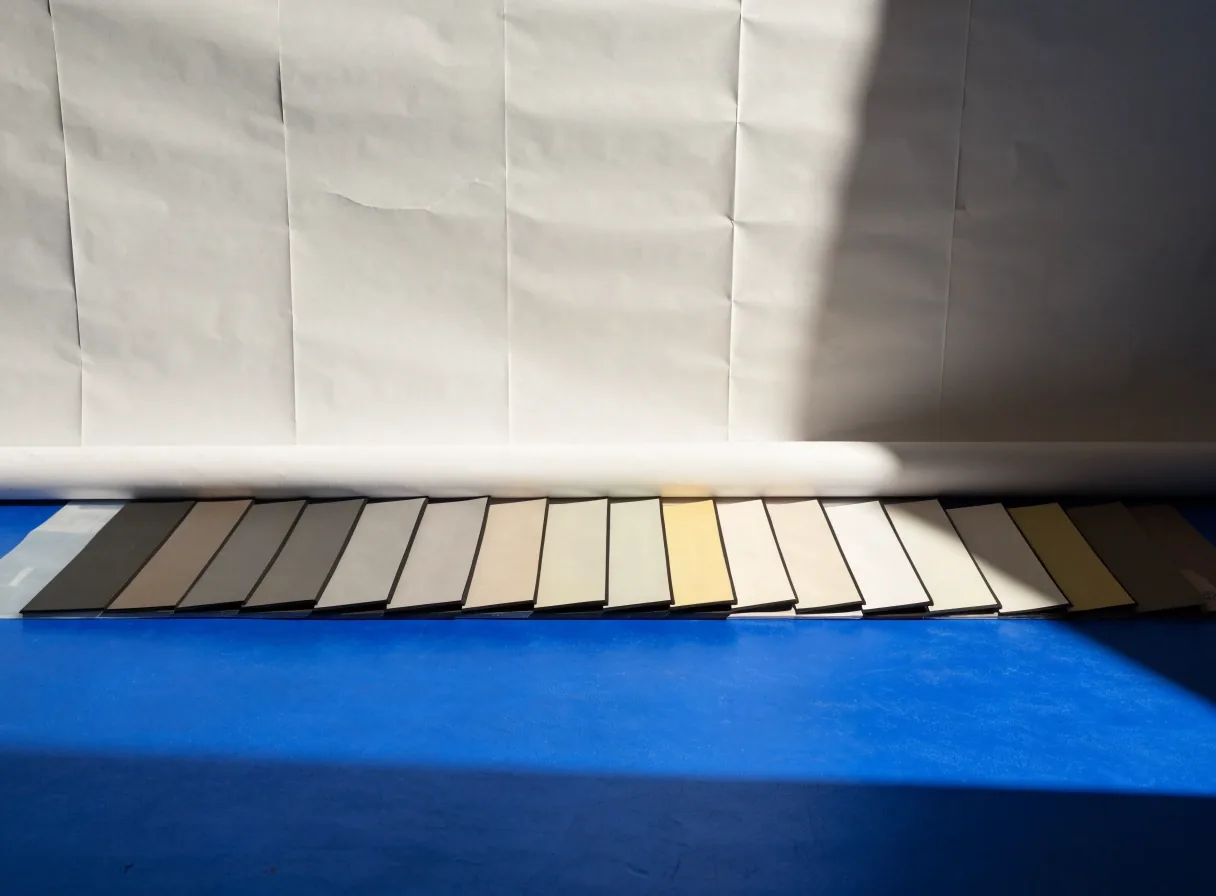
Contrôle en nuances de grisImprimez la palette, vérifiez ce qui reste lisible une fois la couleur retirée.
Texte, langage clair et responsive mobile
Écrire court, laisser respirer
La clarté est une fonction d'accessibilité, pas un style. Un contenu clair réduit les erreurs de saisie et les allers-retours au support.
Phrases courtes, mots d'usage
Une phrase qui demande une relecture est une phrase à réécrire. Retirez les incises, préférez un verbe à trois substantifs, remplacez le jargon interne par le mot que l'utilisateur emploierait lui-même à l'oral.
Vocabulaire
Responsive qui ne fait pas déborder
Le texte doit se replier sans chevaucher les CTA, même en taille agrandie. Le layout anticipe la taille maximale : marges, hauteurs de ligne, positions des boutons. Une maquette qui tient à taille standard et casse à 200% n'est pas finie.
Mise en page
Majuscules longues et abréviations internes
Une phrase en capitales ralentit la lecture et alourdit l'écran, en particulier pour les lecteurs dyslexiques. Les abréviations du service — code projet, statut interne — n'ont rien à faire dans un écran utilisateur, sauf si celui-ci est technicien.
Style
Paragraphes aérés
Cinq lignes pleines découragent plus qu'un paragraphe de trois lignes. Aérez pour le pouce, pas pour la page : ce qui se lit d'un coup d'œil en marchant se retient mieux. Le texte respire, l'utilisateur ne se perd pas.
Lisibilité
Tester vite, en conditions réelles
Quatre mises en situation peu coûteuses
L'accessibilité se prouve en conditions réelles, pas sur capture parfaite. Quatre contraintes suffisent à révéler ce qu'aucun écran de bureau ne montre.
Vision réduite
Lunettes floutées ou verres mal ajustés : trois minutes pour reproduire une vision basse. Le contraste tient-il? Les libellés disparaissent-ils? Notez ce qui casse, chevauche ou se tronque, puis corrigez dans le design system pour que le correctif profite à tous les écrans.
Une seule main
Prenez le téléphone dans une main, l'autre dans le dos, et parcourez le flux entier : connexion, recherche, validation d'un formulaire. Ce qui n'est pas atteignable par le pouce ne compte pas. Repérez les coins hauts, les gestes qui exigent deux doigts, les retours cachés.
Zone atteignable par le pouce gauche et droit
Parcours complet réalisable en une seule main
Lecteur d'écran
Parcourez l'écran les yeux fermés, au sens propre : VoiceOver sur iPhone, TalkBack sur Android. L'ordre d'annonce suit-il le visuel? Les icônes seules sont-elles libellées? Les erreurs sont-elles annoncées à l'endroit du champ? Chaque anomalie va dans la maquette, pas dans un carnet à part.
Plein soleil
Sortez avec le téléphone, montez la luminosité au maximum et parcourez l'écran le plus chargé. Le contraste tient-il? Les infos clés restent-elles lisibles? Ce qui disparaît dehors disparaît dans un hall suréclairé, dans une voiture en plein jour, dans une vitrine.
Taille de texte maximale système
Réglez la taille de texte la plus grande dans les préférences, parcourez les écrans critiques. Repérez les chevauchements, les libellés tronqués, le focus perdu derrière un bandeau.
Corrigez dans le design system.
Les oublis fréquents sur iOS et Android
Chaque stack a ses angles morts
Quand vous utilisez React Native, Flutter ou Jetpack Compose, vérifiez que les propriétés d'accessibilité natives sont bien exposées. Un composant qui « reprend » un bouton natif n'hérite pas pour autant de son comportement lecteur d'écran. Les quatre oublis ci-dessous recouvrent la majorité des cas rencontrés en audit.
Focus piégé dans une modale
Un dialogue qui s'ouvre doit capter le focus à l'intérieur, le rendre à sa fermeture et fermer sur Escape. Sur iOS, la feuille de partage native gère cela ; un dialogue maison, presque jamais. Sur Android, la touche « Retour » doit fermer le dialogue, pas l'écran en dessous.
Ordre différent entre visuel et lecteur
Le DOM annonce souvent autre chose que ce que l'œil voit : une barre latérale qui contient l'action principale, une liste en grille, un ordre de focus qui commence en bas. Corrigez côté structure — aria-flowto existe rarement côté natif, donc l'ordre se corrige dans le code, pas dans le détail visuel.
Contraste des placeholders
Le placeholder reste en dessous du seuil de contraste dans la plupart des thèmes par défaut, iOS comme Android. Il n'est jamais une étiquette : placez un label visible et laissez le placeholder pour l'exemple, en vérifiant le ratio. Sur les champs sensibles, ajoutez un bouton œil plutôt qu'un simple basculement par appui long.
Annonces des chargements
Un spinner ne produit aucune annonce pour un lecteur d'écran. Ajoutez une zone live avec un texte simple : « Chargement du profil », « Résultats prêts ». Sur les actions longues, prévoyez une annulation. Sur les actions instantanées, n'annoncez rien : c'est du bruit.
Étape suivante
Choisissez le chapitre qui débloque votre écran
Chaque chapitre reprend un moment du parcours mobile, avec ses propres planches et ses propres contrôles. Faites défiler la rangée avec le pouce.
Guide Design UX/UI Mobile est un guide pédagogique : des planches, des seuils et des contrôles pour vos maquettes mobiles. Aucune prestation vendue, aucune refonte livrée.
Témoins de connexion
Nous posons quelques témoins pour savoir quelles fiches sont lues et lesquelles restent en plan. Vous décidez de ce qui reste. Ce que nous mesurons