

Une table d'atelier vue de dessus, couverte de planches de papier claires re-épinglées dans l'ordre de priorité sous une lampe rasante

Outils et frameworks

Figma, Flutter ou natif : que choisir

Ce site n'est pas une agence de design. Cette page compare les outils et frameworks courants du design mobile pour vous aider à choisir sans jargon commercial.

Ce site n'est pas une agence de design.

Cartographier avant de choisir

Des planches claires qui ne bougent plus quand on teste.

Toute équipe produit finit par poser la même question : quel outil garder, lequel tolérer, lequel abandonner. La réponse ne vient jamais d'un comparatif commercial. Elle vient de ce que l'équipe fait réellement cinq jours par semaine : explorer une arborescence, produire une maquette mobile, démontrer un ressenti, lire une friction après mise en ligne, ou maintenir un code partagé entre iOS et Android. Chaque outil ci-dessous a son terrain fort et son angle mort. Lire cette page revient à regarder une table d'atelier vue de dessus : cinq feuilles qui portent chacune leur fonction, re-épinglées dans l'ordre de priorité.
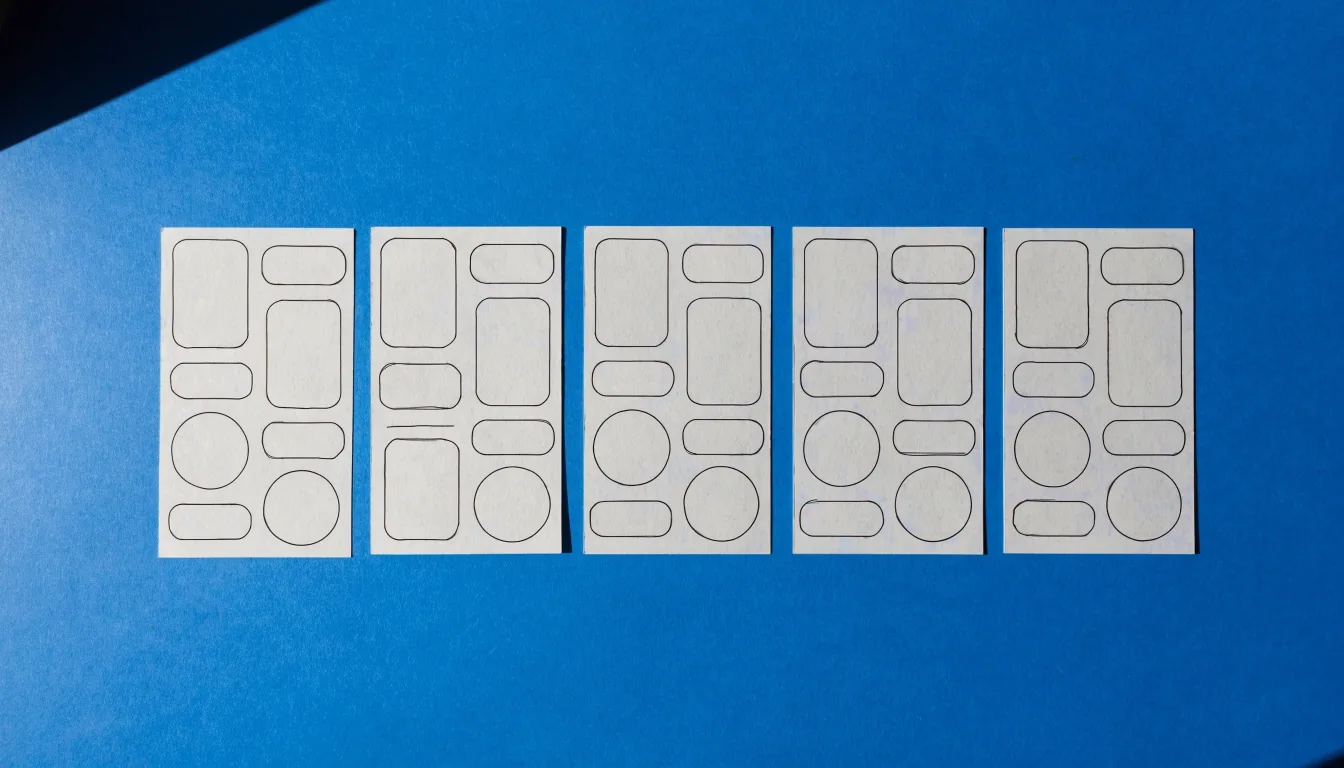
Cinq planches de papier claires alignées sur une table sombre, chacune portant une esquisse d'écran mobile sans texte lisible
Ordre de priorité Les cinq planches d'une même session, triées du plus flou au plus fini. C'est le seul ordre qui compte avant de choisir un outil.

Cinq outils, cinq terrains

Le terrain fort de chaque outil

Cinq outils reviennent dans presque toutes les équipes mobiles en France. Aucun ne couvre tout le cycle, et c'est justement ce qui rend la comparaison utile. Lisez chaque fiche en vous demandant où votre équipe perd du temps aujourd'hui.

Figma, le centre du workflow produit

Plateforme collaborative dans le navigateur et en bureau, Figma sert à créer maquettes et prototypes d'apps mobiles, avec collaboration temps réel et passation aux développeurs. Elle s'est imposée comme référence pour workflows produit et design system.

Pour une équipe produit, c'est le socle par défaut. Un seul lieu tient le wireframe, la maquette mobile et le prototype cliquable, avec les composants réutilisables et les variantes qui évitent de redessiner trois fois le même bouton.

Atout / limite

Atout
Un seul lieu pour wireframe, maquette et prototype cliquable.
Limite
Animation très poussée et logique produit complexe demandent des compléments.
Une planche de papier claire portant un squelette d'écran mobile esquissé, une seconde planche glissée dessous

Miro pour l'amont quand il faut penser large

Plateforme visuelle très utilisée en ateliers UX, Miro sert pour parcours, user flows, brainstorming et priorisation. Il aide les équipes distantes à co-concevoir sans se disputer un fichier unique.

Utilisez-le avant Figma : pour aligner, explorer, trancher l'arborescence. N'y maquettez pas des écrans finaux, vous y perdriez la rigueur des composants. Deux heures cadrées valent dix tableaux ouverts.

Atout / limite

Atout
Alignement rapide d'un groupe, y compris à distance.
Limite
Sans rigueur de composants, les maquettes y deviennent fausses.
Plusieurs feuilles claires ouvertes sur une table sombre, reliées par des traits au crayon et des cases vides

Framer quand la démo doit être crédible

Outil de design et publication interactive, Framer est très utilisé pour démonstrations haute fidélité et concepts interactifs, avec accent sur vitesse visuelle et animations. Il a gagné en visibilité auprès des équipes produit et marketing.

Choisissez-le pour tester un ressenti gestuel ou convaincre sur des micro-interactions. Gardez Figma comme source de vérité pour le système. Une démo ne remplace pas un test d'usage.

Atout / limite

Atout
Un ressenti gestuel se démontre plus vite qu'il ne s'explique.
Limite
Maintenir un design system complet n'y est pas tenable.
Une feuille claire avec un rectangle de téléphone esquissé, serrée par une pince métallique sur un fond bleu profond

Contentsquare pour lire après le test

Entreprise française devenue acteur majeur de l'analytics d'expérience, Contentsquare est connue pour l'analyse de parcours, des zones de friction et du comportement, très utilisée par de grandes marques et des produits numériques.

Elle n'aide pas à dessiner, elle aide à prioriser quoi redessiner. Croisez ses signaux avec vos tests utilisateurs qualitatifs. D'abord observer cinq personnes, ensuite vérifier à l'échelle : cet ordre évite les fausses pistes chiffrées.

  • Utile après mise en ligne ou sur un produit existant.
  • Inutile pour valider une première arborescence.

Atout / limite

Atout
Montre où les gens s'arrêtent, pas où vous pensez qu'ils s'arrêtent.
Limite
Ne remplace jamais un test qualitatif, elle le confirme ou le nuance.
Une feuille claire parcourue d'un long trait au crayon marqué de petits amas de points à trois endroits

React Native et ses compromis UI

Framework open source créé par Meta, React Native permet de développer iOS et Android depuis une base JavaScript ou TypeScript, très utilisé en cross-platform. Il demande une attention particulière aux différences de navigation et de gestes entre les deux systèmes.

Avantage : une base partagée pour aller vite. Point de vigilance : documentez les écarts natifs dans le design system. Le compromis se pilote, il ne se subit pas.

Atout / limite

Atout
Une seule base JavaScript ou TypeScript pour deux plateformes.
Limite
Les écarts de navigation et de gestes se paient s'ils ne sont pas documentés.
Deux feuilles de papier claires côte à côte, chacune avec un squelette de navigation mobile différent esquissé
Trois planches de papier claires épinglées bord à bord sur une table éclairée, un parcours dessiné en cases et flèches les traverse

Plateformes natives

Flutter, Jetpack Compose et Material Design 3 du côté Android : trois cadres qui décident à quel point votre application ressemble à son système.

Chapitre — rendre cohérent entre deux systèmes

Le registre natif

Bibliothèque de composants

Un système, deux plateformes

Les composants que vous retrouvez d'un système à l'autre sont peu nombreux : un bouton avec ses états, un champ avec son focus, un interrupteur, une cellule de liste, une barre de navigation, une modale. Ce sont eux qui décident si votre application paraît native ou bricolée. En dessiner l'inventaire sur une planche unique évite de redécouvrir chaque cas au moment du développement.

  • Bouton principal, secondaire et état désactivé
  • Champ de saisie avec focus et erreur
  • Interrupteur et case à cocher
  • Cellule de liste avec ou sans sous-titre
  • Barre de navigation et onglets
  • Modale et retour d'action court

Sur Flutter, ces composants sont redessinés par le cadre : ils sont identiques partout, y compris là où un utilisateur attend une nuance locale. Sur Jetpack Compose avec Material Design 3, ils suivent la plateforme, avec couleur dynamique et composants adaptatifs. Choisissez explicitement l'un des deux postures, et documentez l'autre.

Des planches claires portant des croquis de composants d'interface mobile alignés en grille régulière

Flutter

SDK open source de Google en langage Dart, connu pour ses performances et ses interfaces très cohérentes, très présent dans les projets au rendu soigné. Il séduit les équipes qui veulent un rendu uniforme sur iOS et Android.

Rendu cohérent

Jetpack Compose

Framework déclaratif de Google pour Android en Kotlin, lancé pour moderniser les interfaces natives, il s'intègre à l'écosystème Android moderne et est devenu central dans la conception UI Android.

Android natif

Material Design 3

Ligne directrice pour les interfaces Android modernes, avec couleur dynamique et composants adaptatifs. Associé à Jetpack Compose, il offre une base cohérente et accessible.

Repère Android

Restez attentif aux attentes natives : le retour, les sélecteurs, les typographies. Uniforme ne veut pas dire identique partout. Si votre priorité est l'Android natif, le couple Compose et Material 3 est le repère — et prévoyez la déclinaison iOS à part, sans duplication aveugle.

Un banc à composants

Le banc où chaque composant se pèse

Avant de choisir un outil, listez ce qu'il doit tenir. Appuyez sur une cellule : la fiche sous le banc décrit l'élément, son terrain fort et ce qu'il faut vérifier en premier. C'est la même discipline qu'une planche de composants punaisée au mur.

Choisissez une cellule : chaque numéro correspond à un élément repris dans presque toutes les bibliothèques mobiles. Appuyer sur une cellule ne change rien à votre projet, cela sert seulement à voir ce qui vous manque.

Vous pouvez vous en servir comme liste de vérification quand vous comparez deux outils : un bon outil doit laisser définir un état par défaut, un état pressé et un état désactivé pour chaque composant, sinon vous les bricolerez plus tard dans le code.

Le tableau d'aide à la décision

Partez du besoin, pas de l'outil

La plupart des mauvais choix viennent d'une question posée à l'envers. On demande « quel est le meilleur outil ? » au lieu de « de quoi ai-je besoin cette semaine ? ». Voici la correspondance dans l'autre sens. Elle est volontairement courte : sept besoins couvrent presque tout ce qu'une équipe mobile affronte.

Explorer à plusieurs, à distance

Vous devez aligner cinq personnes sur une arborescence avant de dessiner quoi que ce soit. Miro, avec un tableau cadré et une durée fixée.

Miro

Produire et maintenir des écrans

Vous dessinez la même maquette mobile plusieurs fois par mois et vos composants doivent rester cohérents. Figma, avec les composants et les variantes.

Figma

Démontrer un ressenti gestuel

Vous devez faire sentir une transition ou convaincre un décideur en trois minutes. Framer, pour une démonstration haute fidélité.

Framer

Comprendre les frictions en production

Votre application est en ligne et vous ignorez où les gens abandonnent. Contentsquare, à croiser avec les tests utilisateurs qualitatifs.

Contentsquare

Livrer vite sur iOS et Android

Votre priorité est d'aller vite avec une équipe web. React Native ou Flutter, selon l'exigence de cohérence visuelle que vous acceptez de tenir.

React Native / Flutter

Android natif moderne

Vous visez Android d'abord et vous voulez rester dans l'écosystème Kotlin. Jetpack Compose avec Material Design 3 comme ligne directrice.

Compose et Material 3

Vérifier ce qui a été compris

Vous ne savez pas si vos écrans sont lisibles pour tous. Les tests utilisateurs, puis les contrôles d'accessibilité mobile, avant d'ajouter un outil.

Tests utilisateurs

Aucun outil ne couvre tout. La bonne stack est celle que l'équipe tient vraiment sur six mois, pas celle qui impressionne en réunion. Si votre choix tient sur une ligne du tableau mais s'effondre sur la deuxième, c'est le deuxième besoin qu'il faut regarder d'abord.

Les erreurs qui coûtent cher

Cinq pièges, un seul coût : la maintenance

  1. Framer pour tout maintenir

    Choisir Framer pour tenir un design system complet sur la durée. L'outil brille en démonstration, pas en bibliothèque partagée sur douze mois.

  2. Rester dans Miro

    Vouloir tout faire dans Miro jusqu'à la maquette. Les écrans y perdent la rigueur des composants et la passation devient une négociation.

  3. Négliger les écarts natifs

    Laisser les écarts natifs de React Native s'accumuler sans les documenter. Chaque geste non écrit finit redécouvert par un développeur pressé.

  4. Viser le pixel identique

    Vouloir du pixel-identique iOS et Android avec Flutter sans respecter les gestes. Uniforme ne veut pas dire identique, et les utilisateurs le remarquent.

  5. Bricoler l'accessibilité

    Ignorer Material Design 3 sur Android puis rattraper l'accessibilité à la main. Les tailles de cible, les contrastes et les annonces se paient en fin de projet.

Une feuille claire sur une table sombre avec trois rectangles vides reliés par des flèches, une main tenant un crayon au-dessus

Une semaine, pas six mois

Comment tester un outil en une semaine

Un test utile n'a pas besoin d'un projet complet. Il a besoin d'un parcours court, d'une limite de temps et d'un développeur qui relit. Voici l'ordre qui donne un verdict net.

Un parcours réel de trois écrans

Prenez un parcours que vos utilisateurs font vraiment : entrer, chercher, valider. Trois écrans suffisent pour rencontrer les problèmes de composants et de navigation.

Le faire dans l'outil candidat

De l'atelier au prototype cliquable, ou jusqu'au composant si vous visez un framework. Faites-le entièrement dans le candidat, pas à moitié en réutilisant un fichier existant.

Mesurer trois choses

Le temps passé, les frictions rencontrées, la qualité de la passation. Si vous ne notez pas ces trois points, la semaine ne laissera aucun verdict utilisable.

Faire relire par un développeur

Un développeur qui n'a pas participé à l'essai doit pouvoir reprendre le fichier sans vous demander où sont les composants ni comment ils s'utilisent.

Questions fréquentes

Deux questions qui reviennent toujours

Figma suffit-il pour tout faire ?

Figma couvre l'essentiel du workflow, de la maquette au prototype et à la passation, mais l'exploration amont reste plus à l'aise sur Miro et la démo très animée sur Framer.

React Native ou Flutter pour une UI soignée et cohérente ?

Les deux visent le cross-platform. Flutter est connu pour un rendu très cohérent, React Native s'appuie sur une base JavaScript ou TypeScript avec des compromis natifs à documenter. Le choix dépend de votre équipe et de vos exigences plateforme.

Continuer sur le même mur

Ce qui se pose après le choix d'outil

Un outil ne règle rien tout seul. Ces cinq pages reprennent les étapes qui suivent la décision : cadrer une recherche utilisateur, poser une arborescence, monter un prototype, écrire un design system, vérifier une accessibilité réelle.

Le rail se parcourt au doigt, au trackpad ou au clavier. Aucun outil n'y est présenté comme une réponse universelle : chaque page dit ce qu'elle couvre et ce qu'elle ne couvre pas.